Komunikat o utracie połączenia pojawia się zawsze w najgorszym momencie: podczas walki z bossem, wejścia do instancji albo wtedy, gdy drużyna czeka na wykonanie jednej konkretnej mechaniki. Samo stwierdzenie „MMORPG rozłącza na Wi‑Fi” nie wskazuje jeszcze winnego. Przyczyną może być słaby sygnał między urządzeniem a routerem, chwilowa utrata adresu sieciowego, przeciążone łącze, błędna konfiguracja konsoli, VPN w telefonie, a czasem serwer gry lub konto. Najbezpieczniejsza diagnoza zaczyna się od ustalenia, co dokładnie się rozłącza. Inaczej postępuje się przy krótkim skoku pingu, inaczej przy całkowitym zniknięciu sieci Wi‑Fi, a jeszcze inaczej wtedy, gdy tylko jedna gra wyrzuca do ekranu logowania. Zmiana ustawień routera bez tej informacji może nie pomóc, a nawet utrudnić późniejsze rozpoznanie problemu. [2]
Najpierw ustal, co dokładnie oznacza „rozłącza na Wi‑Fi”
Rozłączenie gry, utrata Wi‑Fi i wysoki ping to trzy różne problemy
Jeżeli postać zatrzymuje się na kilka sekund, inni gracze biegną w miejscu, a po chwili wszystko nadrabia zaległości, najczęściej mowa o opóźnieniu albo utracie pakietów. Gra mogła przez moment nie otrzymywać danych, ale urządzenie nadal pozostawało połączone z routerem. Taki objaw bywa odczuwany jako „lag”, choć przy dłuższym zakłóceniu kończy się również wyrzuceniem z serwera.
Inny scenariusz pojawia się wtedy, gdy aplikacja wyświetla komunikat o utracie serwera, ale telefon lub konsola nadal widzi domową sieć Wi‑Fi. Wtedy problem może dotyczyć połączenia z internetem, serwera gry, trasy między operatorem a serwerownią albo chwilowego przeciążenia usługi. Jeszcze inna sytuacja ma miejsce, gdy symbol Wi‑Fi znika, urządzenie przełącza się na dane komórkowe lub konsola całkowicie traci dostęp do sieci. W takim przypadku trzeba przede wszystkim badać lokalne Wi‑Fi.
Wysoki ping nie zawsze prowadzi do rozłączenia. Można mieć stabilne, ale opóźnione połączenie, na przykład przy dużym obciążeniu łącza. Można też mieć przeciętny średni ping i sporadyczne utraty pakietów, które są znacznie groźniejsze dla MMORPG. Przeglądanie stron internetowych nie wyklucza problemu: strona może załadować się po kilku sekundach, natomiast gra wymaga stałej wymiany małych pakietów w czasie rzeczywistym.
Typowym sygnałem przeciążenia jest pogorszenie sytuacji wieczorem, podczas oglądania transmisji w wysokiej jakości, pobierania aktualizacji albo korzystania z sieci przez kilka osób. Jeżeli gra działa poprawnie rano, a wieczorem pojawiają się skoki opóźnień, nie należy od razu wymieniać telefonu czy konsoli. Najpierw trzeba sprawdzić, co w tym czasie zużywa przepustowość i czy router radzi sobie z obsługą wielu urządzeń.
Szybka diagnoza przed zmianą ustawień
Zanim usuniesz zapisane sieci, zmienisz DNS lub przywrócisz router do ustawień fabrycznych, zapisz kilka szczegółów. Kiedy dokładnie występuje problem: natychmiast po uruchomieniu gry, po wybudzeniu konsoli, po kilkunastu minutach, wyłącznie w konkretnej lokacji, podczas teleportu, w grupie czy przy dużej liczbie graczy na ekranie? Powtarzalność objawu często mówi więcej niż sam komunikat o błędzie.
Sprawdź, czy rozłącza tylko jedna produkcja. Uruchom inną grę online, komunikator głosowy albo aplikację wymagającą stałego połączenia. Jeśli wszystkie usługi działają, a jedna gra regularnie traci sesję, silniejsze staje się podejrzenie problemu z serwerem, klientem gry, kontem lub konkretną trasą sieciową. Jeśli w tym samym czasie przerywa również rozmowa głosowa, problem jest bardziej prawdopodobnie po stronie połączenia.
Przydatne są trzy proste porównania:
- uruchom tę samą grę na innym urządzeniu podłączonym do tego samego routera;
- sprawdź problem w innej sieci Wi‑Fi, na przykład u znajomego lub przez hotspot;
- na telefonie przetestuj grę przez dane komórkowe, a nie domowe Wi‑Fi.
Jeżeli telefon działa bez przerw przy routerze, ale rozłącza się w sypialni, podejrzany jest zasięg lub zakłócenia. Jeżeli konsola traci sesję, a telefon i laptop działają poprawnie w tym samym miejscu, nie zaczynaj od resetowania całego routera. Najpierw sprawdź ustawienia konsoli, jej odległość od punktu dostępowego oraz pasmo, z którego korzysta.
Kryteria decyzji: naprawiać Wi‑Fi czy szukać problemu poza domową siecią?
Naprawa domowej sieci ma sens, gdy kilka urządzeń traci połączenie w podobnym czasie albo gdy test wykonany blisko routera pokazuje wyraźną różnicę względem miejsca, w którym zwykle grasz. W takim układzie trzeba zająć się zasięgiem, zakłóceniami, obciążeniem routera, wyborem pasma i ewentualnie ustawieniami kanału.
Podejrzenie gry, serwera lub konta jest silniejsze, gdy tylko jedna produkcja się rozłącza, inne gry działają stabilnie, a problem występuje także na danych komórkowych lub w innej sieci. Nie oznacza to automatycznie awarii po stronie wydawcy. Błąd może dotyczyć konkretnego regionu serwerów, wersji klienta albo sposobu logowania, dlatego przydatne są komunikaty błędów i informacje o czasie występowania problemu.
Zmiana dostawcy internetu nie jest pierwszym krokiem, jeśli problem znika po przejściu z zatłoczonego pasma 2,4 GHz na stabilniejsze 5 GHz w pobliżu routera. Z drugiej strony 5 GHz nie jest uniwersalnym lekarstwem. Ma większą przepustowość i często mniej zakłóceń, ale słabiej przechodzi przez ściany. W odległym pokoju stabilne 2,4 GHz może działać lepiej niż bardzo szybkie, lecz zrywające 5 GHz.
Przy pojedynczych, krótkich przerwach trzeba także uwzględnić konserwację serwera lub chwilową awarię operatora. Jeśli problem pojawia się u wielu członków gildii w tym samym czasie, lokalny reset routera raczej nie rozwiąże sprawy. Gdy natomiast tylko twoje urządzenie przestaje odpowiadać, lokalna diagnostyka pozostaje najrozsądniejszą drogą.
Krótki test decyzyjny przed dalszą konfiguracją
| Objaw | Pierwszy podejrzany | Pierwsza decyzja |
|---|---|---|
| Wi‑Fi znika z telefonu lub konsoli | Zasięg, zakłócenia, router albo sterownik sieci | Sprawdź urządzenie blisko routera i inne pasmo |
| Gra zatrzymuje się, ale Wi‑Fi nadal działa | Utrata pakietów, przeciążenie łącza lub serwer | Porównaj inne gry i obciążenie sieci |
| Tylko jedna gra wyrzuca do logowania | Klient gry, serwer, konto lub trasa połączenia | Przetestuj inną sieć i sprawdź komunikaty usługi |
| Problem występuje wyłącznie wieczorem | Obciążenie łącza lub sieci operatora | Wyłącz pobieranie i sprawdź opóźnienia w czasie obciążenia |
Wyobraź sobie dwa przypadki. Telefon rozłącza grę wyłącznie w sypialni, a przy routerze działa poprawnie. Pierwszym podejrzanym jest sygnał, nie konto w grze. Konsola traci sesję wieczorem, gdy ktoś ogląda filmy w wysokiej jakości. Wtedy trzeba zbadać obciążenie łącza, kolejkę pakietów i sposób podziału przepustowości.
Checklista telefonu: ustawienia Wi‑Fi, energii i sieci komórkowej
Stabilne połączenie z domowym Wi‑Fi
Na telefonie zacznij od usunięcia zapisanej sieci i ponownego połączenia. Ta czynność nie resetuje routera ani całego telefonu, ale usuwa zapamiętany profil z hasłem, metodą uwierzytelniania i częścią parametrów połączenia. Ma znaczenie zwłaszcza po zmianie nazwy sieci, hasła, rodzaju szyfrowania albo po aktualizacji oprogramowania routera.
Wejdź w szczegóły aktualnie używanej sieci i sprawdź, czy telefon nie przełącza się automatycznie między Wi‑Fi a danymi komórkowymi. Funkcje nazywane między innymi inteligentnym przełączaniem sieci, adaptacyjnym Wi‑Fi, asystentem Wi‑Fi lub automatycznym wyborem najlepszego połączenia mogą być wygodne podczas zwykłego przeglądania stron. W grze online nawet krótka zmiana interfejsu sieciowego może jednak zerwać sesję.
Wyłącz taką funkcję na próbę, a następnie uruchom grę w miejscu, w którym zwykle występuje problem. Nie oceniaj stabilności wyłącznie po liczbie kresek. Telefon może pokazywać dobry sygnał, ale być narażony na zakłócenia, przeciążenie kanału lub częste ponowne negocjowanie połączenia. Zwróć uwagę na zachowanie gry: czy postać nadal reaguje, czy pojawiają się opóźnienia, czy całe Wi‑Fi znika?
Jeśli telefon jest daleko od routera, wykonaj porównanie w dwóch lokalizacjach. Najpierw zagraj przez kilka minut blisko punktu dostępowego, potem wróć do zwykłego miejsca. Różnica będzie bardziej miarodajna niż test prędkości przeprowadzony raz. Gra MMORPG nie potrzebuje najwyższego wyniku pobierania, lecz ciągłości połączenia.
Tryb oszczędzania energii i ograniczenia pracy w tle
Tryb oszczędzania baterii potrafi ograniczać aktywność aplikacji, częstotliwość pracy procesora, synchronizację oraz działanie sieci w tle. W niektórych telefonach agresywne zarządzanie energią może także zatrzymać grę po wygaszeniu ekranu albo po przejściu do komunikatora. Na czas testu wyłącz oszczędzanie energii i sprawdź, czy rozłączenia nadal występują.
W ustawieniach baterii znajdź konkretną grę i zezwól jej na działanie bez ograniczeń, jeśli system pozwala na taki wybór. Nie chodzi o trwałe wyłączenie wszystkich mechanizmów ochrony. Jeżeli telefon jest stary lub ma niewielką baterię, lepszym rozwiązaniem może być uruchamianie pełnej wydajności wyłącznie podczas dłuższych sesji.
Sprawdź również ograniczenia danych w tle. Aplikacje do synchronizacji zdjęć, kopie zapasowe, komunikatory i sklepy z aplikacjami mogą pobierać lub wysyłać dane w czasie gry. Sam transfer nie musi być duży, lecz wiele jednoczesnych połączeń może zwiększyć obciążenie telefonu i routera. Wstrzymaj synchronizację chmury oraz automatyczne pobieranie aktualizacji przed ważną aktywnością grupową.
Ostrożnie podchodź do prywatnego DNS, VPN i aplikacji filtrujących ruch. VPN może zmienić trasę do serwera gry i zwiększyć opóźnienie, a filtr DNS lub narzędzie blokujące reklamy może nieprawidłowo obsłużyć domenę wykorzystywaną przez logowanie. Wyłączaj jedną funkcję naraz i po każdej zmianie powtarzaj ten sam test. Nie wyłączaj wszystkich zabezpieczeń bez powodu, bo później trudno będzie ustalić, co rzeczywiście pomogło.
Aktualizacje, temperatura i obciążenie urządzenia
Zaktualizuj system telefonu oraz klienta gry, jeżeli problem pojawia się po zmianie wersji serwera albo po dłuższej przerwie w graniu. Aktualizacja może naprawić błędy modułu sieciowego, ale może też wymagać ponownego uruchomienia i dużego pobierania. Nie rozpoczynaj jej kilka minut przed zaplanowaną aktywnością gildii.
Podczas testu sprawdź również temperaturę telefonu. Długa sesja, ładowanie, jasny ekran i wymagająca grafika mogą doprowadzić do obniżenia taktowania procesora albo układu sieciowego. Objawem nie zawsze jest całkowite zamknięcie gry. Czasem najpierw pojawiają się spadki płynności, opóźniona reakcja, nagrzana obudowa i dopiero później utrata sesji.
Nie graj przez długi czas na miękkiej powierzchni, która zasłania otwory wentylacyjne. Jeżeli telefon mocno się nagrzewa, zdejmij grube etui, przerwij ładowanie na czas krótkiego testu i obniż ustawienia grafiki. Takie działanie nie naprawi problemu z routerem, ale pozwoli odróżnić przeciążenie urządzenia od niestabilnego połączenia.
Przy planowaniu kolejnych kroków pomocny może być tekst: Optymalizacja sterowania dotykowego w izometrycznych mobilnych MMORPG.
Warto też uruchomić telefon ponownie po aktualizacji systemu lub gry. Jeśli rozłączenia zaczęły się dokładnie po aktualizacji, nie zakładaj od razu, że winne jest Wi‑Fi. Zapisz wersję systemu, model telefonu, godzinę wystąpienia problemu i komunikat wyświetlany przez grę. Te informacje ułatwiają późniejsze zgłoszenie błędu producentowi.
Checklista konsoli: połączenie, uśpienie i ustawienia sieciowe
Sprawdzenie profilu sieci na konsoli
Na konsoli usuń zapisane połączenie Wi‑Fi i skonfiguruj je ponownie, zwracając uwagę na poprawną nazwę sieci oraz hasło. Jeżeli router używa jednej nazwy dla pasma 2,4 GHz i 5 GHz, konsola może samodzielnie zmieniać sposób połączenia. Przy grze prowadzonej z dala od routera stabilniejszy profil bywa ważniejszy niż najwyższa deklarowana prędkość.
Sprawdź w ustawieniach konsoli wynik testu połączenia, ale nie traktuj samej prędkości pobierania jako dowodu stabilności. Znacznie ważniejsze są: możliwość uzyskania adresu IP, dostęp do internetu, typ NAT oraz brak powtarzających się błędów podczas testu. Otwarty lub umiarkowany NAT zwykle nie jest samodzielną przyczyną każdego rozłączenia, lecz restrykcyjny NAT może utrudniać połączenia z usługami i innymi graczami.
Jeśli konsola stoi w zamkniętej szafce albo za telewizorem, przestaw ją na próbę w miejsce z lepszym dostępem do sygnału. Metalowe elementy, grube ściany i urządzenia elektroniczne mogą pogarszać jakość połączenia. Krótki test przy routerze jest bezpieczniejszy niż natychmiastowe przekierowywanie portów lub włączanie DMZ.
Tryb uśpienia, aktualizacje i pobieranie w tle
Sprawdź, czy konsola nie przechodzi w tryb uśpienia podczas długiej bezczynności albo po wyłączeniu telewizora. Niektóre gry pozostają wtedy w pamięci, lecz po wznowieniu muszą odtworzyć sesję sieciową. Jeżeli rozłączenie następuje po powrocie do gry, zamknij ją całkowicie i uruchom ponownie zamiast korzystać wyłącznie z funkcji szybkiego wznowienia.
Wstrzymaj automatyczne aktualizacje gier, pobieranie dodatków i instalowanie nagrań w chmurze na czas testu. Duży transfer może nie zerwać Wi‑Fi, ale zwiększyć opóźnienia i powodować utratę pakietów. Po zakończeniu sprawdzania przywróć aktualizacje, aby konsola nie pozostała z nieaktualnym klientem.
Jeżeli problem dotyczy tylko jednej gry, sprawdź jej aktualizację oraz status usługi producenta. Nie usuwaj zapisów gry jako pierwszego kroku. W razie potrzeby można później przeinstalować klienta, ale dopiero po upewnieniu się, że konto jest prawidłowo zsynchronizowane, a postęp zapisany lokalnie lub w chmurze.
Kiedy połączenie przewodowe ma sens?
Podłączenie konsoli kablem Ethernet jest dobrym testem decyzyjnym. Jeśli połączenie przewodowe eliminuje rozłączenia, problem najprawdopodobniej dotyczy bezprzewodowego odcinka między konsolą a routerem: zasięgu, zakłóceń, wyboru pasma albo rozmieszczenia urządzeń.
Nie zawsze trzeba prowadzić kabel przez całe mieszkanie. Można najpierw sprawdzić konsolę tymczasowo przy routerze, użyć krótkiego przewodu albo rozważyć dodatkowy punkt dostępowy. Wzmacniacz Wi‑Fi ma sens tylko wtedy, gdy zostanie ustawiony w miejscu, w którym odbiera jeszcze dobry sygnał. Umieszczenie go w pokoju, gdzie sieć już zanika, może jedynie powtórzyć słabe połączenie.
Checklista routera: obciążenie, kanały i stabilność połączenia
Restart bez pochopnego resetu fabrycznego
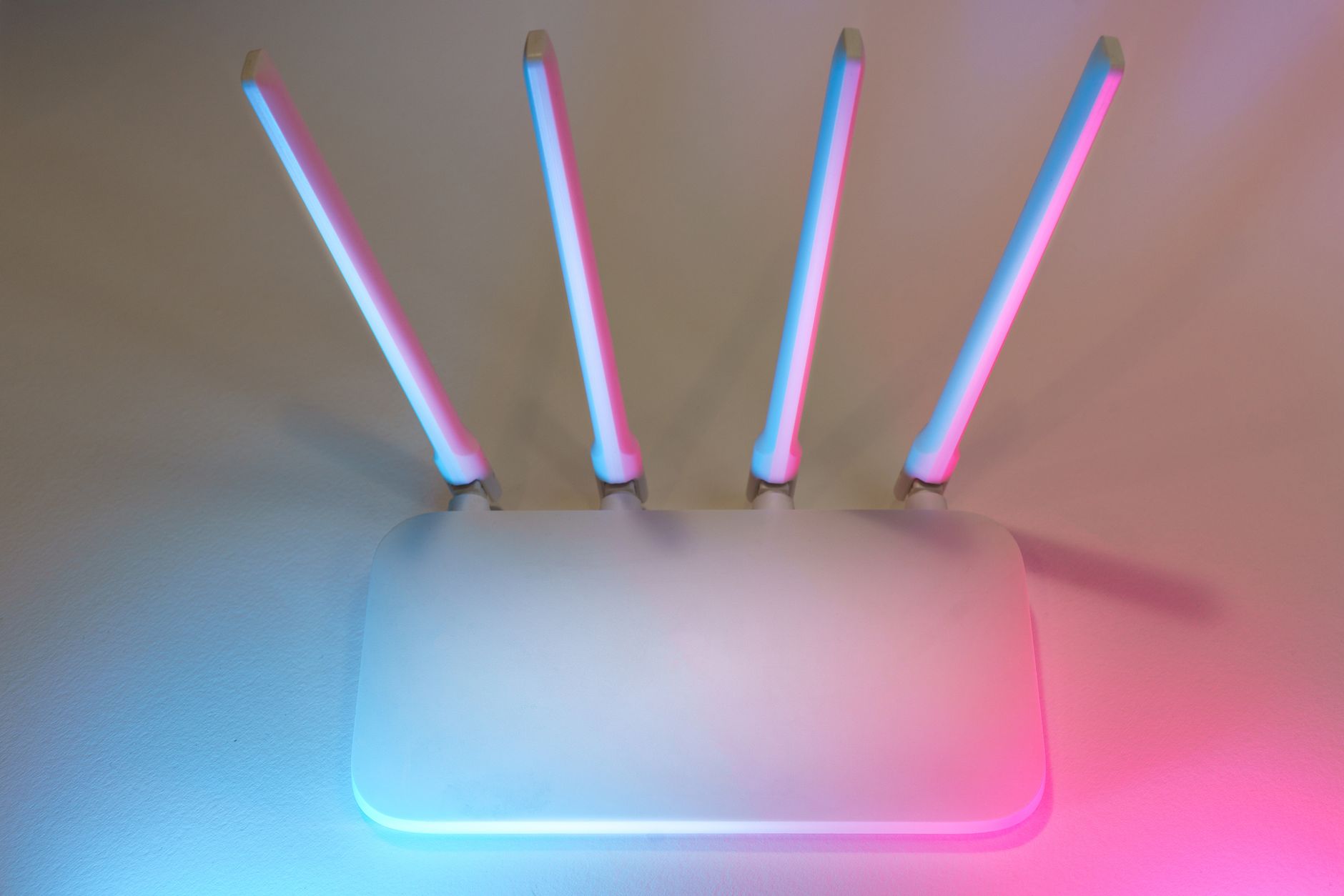
Jeżeli kilka urządzeń zachowuje się niestabilnie, rozpocznij od zwykłego restartu routera. Odłącz zasilanie na kilkadziesiąt sekund, podłącz urządzenie ponownie i poczekaj, aż sieć w pełni wróci. Taki restart może usunąć chwilowy błąd oprogramowania lub przeciążenie tablicy połączeń, ale nie zmienia zapisanej konfiguracji. [1]
Reset fabryczny traktuj jako ostateczność. Po jego wykonaniu trzeba ponownie ustawić nazwę sieci, hasło, sposób dostępu do internetu, reguły kontroli rodzicielskiej, przekierowania portów i ewentualne ustawienia operatora. Jeśli nie masz danych potrzebnych do konfiguracji, nie naciskaj przycisku reset tylko dlatego, że gra raz się rozłączyła.
Obciążenie łącza i kolejka pakietów
Otwórz panel routera i sprawdź listę aktywnych urządzeń oraz bieżące zużycie łącza, jeśli oprogramowanie udostępnia taką funkcję. Zwróć uwagę na telewizory, dekodery, kamery, komputery i konsole pobierające duże pliki. W czasie testu zatrzymaj transfery, a następnie włącz je ponownie, aby zobaczyć, czy rozłączenia wracają.
Jeżeli gra działa poprawnie przy małym ruchu, ale traci stabilność podczas dużego pobierania lub oglądania kilku transmisji, problemem może być kolejka pakietów. W routerze szukaj funkcji opisanych jako QoS, priorytety urządzeń, kontrola ruchu lub zarządzanie przepustowością. Ustawienie priorytetu dla konsoli może pomóc, lecz nie zastąpi zbyt wolnego łącza ani nie naprawi słabego sygnału Wi‑Fi.
Konfiguruj jedną zmianę naraz. Po włączeniu QoS wykonaj ten sam test w podobnych warunkach i zapisz rezultat. Jeśli router zaczyna działać niestabilnie albo inne urządzenia tracą dostęp do internetu, wycofaj zmianę i wróć do poprzedniej konfiguracji.
Kanał, szerokość sieci i aktualizacja oprogramowania
W zatłoczonym środowisku warto sprawdzić, czy router nie korzysta z kanału zajętego przez wiele sąsiednich sieci. Automatyczny wybór kanału bywa skuteczny, ale niektóre routery zmieniają kanał w trakcie pracy, co może na chwilę przerwać połączenie. Jeśli rozłączenia występują w określonych godzinach, porównaj działanie na stałym, mniej zatłoczonym kanale.
W paśmie 2,4 GHz nie ustawiaj bez potrzeby maksymalnej szerokości kanału. Szerszy kanał może zwiększyć deklarowaną przepustowość, ale także objąć więcej zakłóceń. W paśmie 5 GHz szerokość 80 MHz może być korzystna przy dobrym sygnale, jednak w zatłoczonym otoczeniu stabilniejsze ustawienie może wymagać węższego kanału.
Sprawdź wersję oprogramowania routera i zalecenia operatora. Aktualizacja może poprawić obsługę Wi‑Fi, ale przed jej wykonaniem zapisz bieżącą konfigurację, jeśli panel na to pozwala. Nie aktualizuj routera podczas ważnej rozgrywki ani wtedy, gdy domownicy potrzebują nieprzerwanego dostępu do internetu.
Kiedy zmieniać ustawienia, a kiedy ich nie ruszać?
| Sytuacja | Warto zrobić | Lepiej odłożyć |
|---|---|---|
| Problem znika po podejściu urządzenia do routera | Poprawić położenie, sprawdzić inne pasmo lub dodatkowy punkt dostępowy | Resetować konto i przeinstalowywać grę |
| Rozłączenia pojawiają się przy dużym pobieraniu | Wstrzymać transfery i sprawdzić QoS lub priorytet urządzenia | Wymieniać telefon lub konsolę |
| Wi‑Fi działa, ale jedna gra traci sesję w każdej sieci | Sprawdzić klienta, konto, komunikaty usługi i aktualizacje | Zmieniać kanał routera bez dodatkowych dowodów |
| Połączenie przewodowe jest stabilne, a Wi‑Fi nie | Skupić się na zasięgu, zakłóceniach i konfiguracji bezprzewodowej | Włączać DMZ lub przypadkowe przekierowania portów |
Bezpieczna kolejność działań jest prosta: najpierw zanotuj objaw, potem sprawdź urządzenie w innym miejscu, następnie ogranicz pobieranie i dopiero później zmieniaj konfigurację routera. Po każdej zmianie wykonaj podobnie długi test w tej samej grze. Dzięki temu wiadomo, czy poprawę przyniosło ustawienie sieci, zmniejszenie obciążenia, aktualizacja czy przypadkowa zmiana warunków.
Warto zakończyć diagnostykę wtedy, gdy połączenie jest stabilne w typowym miejscu gry, a nie tylko przez kilka minut przy routerze. Jeżeli konieczne jest stałe przestawianie urządzeń, wyłączanie zabezpieczeń albo ręczne ponawianie połączenia, rozwiązanie nie jest jeszcze praktyczne. W takiej sytuacji lepszym kierunkiem może być kabel Ethernet, dodatkowy punkt dostępowy lub konsultacja z operatorem, ale dopiero po zachowaniu wyników wcześniejszych testów.
Kluczowe Wnioski
- Najpierw ustal, czy problemem jest wysoki ping, utrata pakietów, znikające Wi‑Fi czy rozłączenie tylko jednej gry.
- Porównaj działanie gry na innym urządzeniu, w innej sieci oraz przez dane komórkowe.
- Sprawdź grę blisko routera i porównaj pasma 2,4 GHz oraz 5 GHz, pamiętając o różnicach w zasięgu.
- Przed zmianą ustawień routera wyłącz pobieranie, synchronizację i inne aktywności obciążające łącze.
- Na telefonie przetestuj wyłączenie automatycznego przełączania sieci i trybu oszczędzania energii.
- Jeśli rozłącza tylko jedna gra, sprawdź komunikaty usługi, klienta gry, konto i możliwe problemy po stronie serwera.
Źródła
- [1] Google Android Help – Fix internet connection problems on Android devices
- [2] Google Pixel Phone Help – How to fix Wi-Fi connection problems