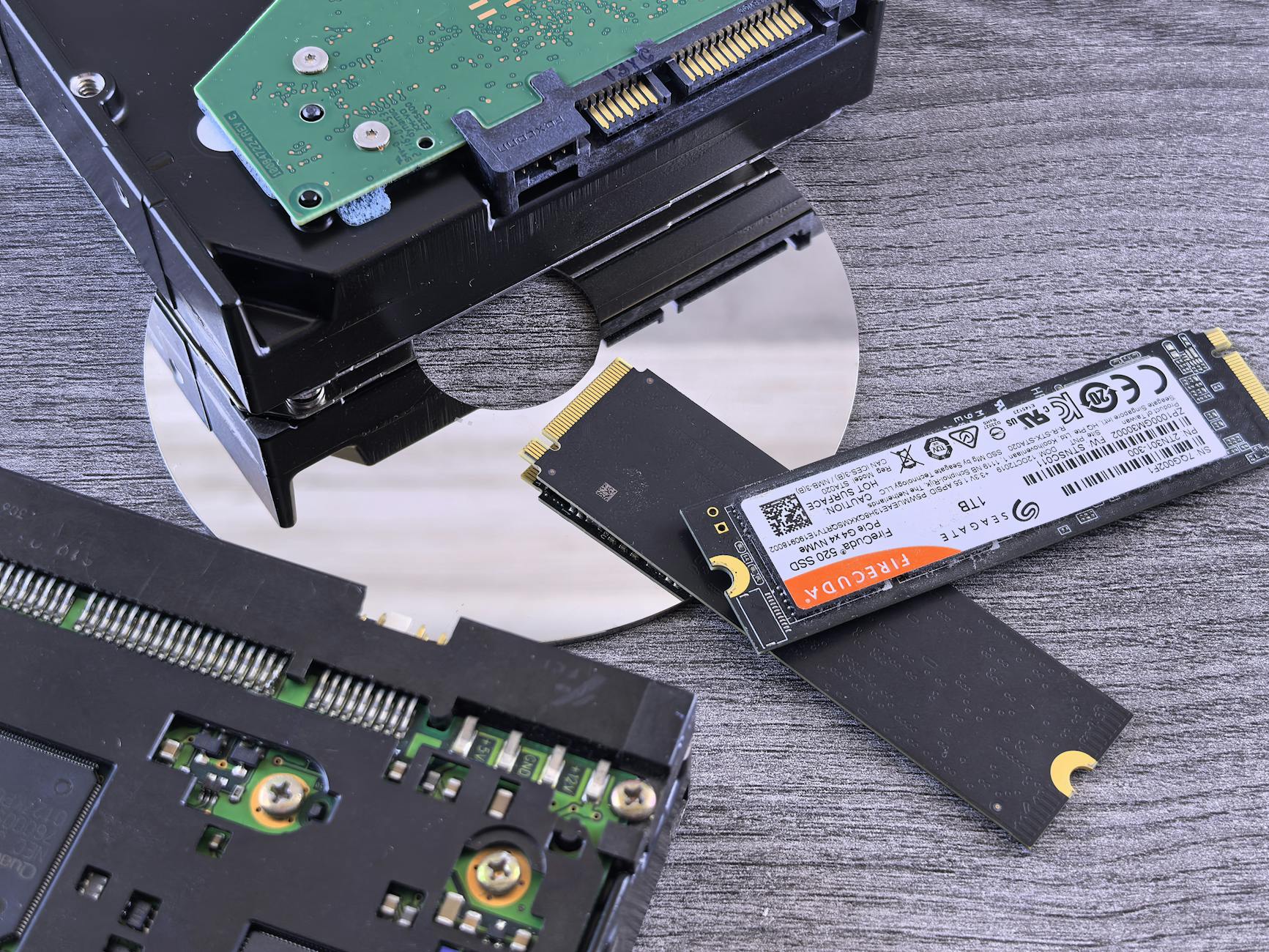
Po co przenosić system na SSD zamiast instalować wszystko od zera
Przeskok z HDD na SSD – różnica widoczna od pierwszego uruchomienia
Zmiana klasycznego dysku talerzowego HDD na nowoczesny dysk SSD to jedna z najbardziej odczuwalnych modernizacji komputera. System operacyjny startuje wielokrotnie szybciej, programy otwierają się niemal natychmiast, a komputer przestaje „mielić” dyskiem przy każdym kliknięciu. W praktyce nawet kilkuletni laptop zyskuje drugie życie, a komfort pracy rośnie bardziej niż przy samym zwiększeniu ilości RAM.
Przy migracji Windows lub Linux na nowy dysk SSD największą zaletą jest właśnie to, że cała ta „magia” dzieje się bez reinstalacji. Zostają zainstalowane programy, konfiguracje, sterowniki, klucze licencyjne i wypracowane ustawienia. Po poprawnie wykonanym klonowaniu użytkownik widzi dokładnie ten sam pulpit – tylko wszystko działa szybciej.
Dla wielu osób ponowna instalacja systemu oznacza co najmniej kilka wieczorów spędzonych na odtwarzaniu środowiska: instalowanie pakietów biurowych, komunikatorów, klienta VPN, specjalistycznych narzędzi, gier, dodatków do przeglądarki. Migracja na SSD poprzez klonowanie pozwala ten czas zaoszczędzić, szczególnie gdy komputer jest narzędziem pracy i każda godzina przestoju boli.
Kiedy opłaca się migracja, a kiedy lepiej postawić system od nowa
Nie każdy przypadek nadaje się idealnie do klonowania. Jeśli aktualny system jest stabilny, nie ma śladów poważnych infekcji malware, a problemy ograniczają się do „mułowatości” wynikającej z HDD – migracja na SSD poprzez klonowanie jest rozsądnym wyborem. To świetna opcja dla laptopów służbowych, gdzie środowisko jest dopieszczone przez dział IT i trzeba je po prostu przyspieszyć.
Są jednak sytuacje, w których lepiej rozważyć czystą instalację:
- system był wielokrotnie „łatany”, zawiesza się, sypie błędami rejestru lub pakietów,
- pojawiają się regularne bluescreeny (Windows) lub kernel panic (Linux),
- komputer był mocno zawirusowany i nie ma pewności, że wszystkie ślady infekcji usunięto,
- chcesz przy okazji zmienić edycję systemu (np. Home na Pro) lub dystrybucję Linuksa.
W takich przypadkach nowy dysk SSD jest dobrą okazją, by zacząć „na czysto”. Można skopiować jedynie dane użytkownika (dokumenty, zdjęcia, konfiguracje) i zainstalować system od zera. Zajmie to dłużej niż klonowanie, ale pozwoli pozbyć się wieloletnich „śmieci” konfiguracyjnych.
Minimalne wymagania i ograniczenia przy migracji na SSD
Przenosząc Windows lub Linux na nowy dysk SSD, trzeba zwrócić uwagę na kilka podstawowych parametrów. Najważniejszy to pojemność. Dysk docelowy nie może mieć mniej użytecznego miejsca niż rzeczywiście zajęte dane na dysku źródłowym. Jeśli stary dysk ma 1 TB, ale zajęte jest tylko 150 GB, spokojnie da się to przenieść na SSD 500 GB – trzeba jednak odpowiednio zmniejszyć partycje przed migracją lub podczas niej.
Istotny jest też stan starego dysku. Jeśli sypie błędami SMART, pojawiają się bad sektory lub system często się zawiesza podczas odczytu, proces klonowania może się nie udać lub zajmie bardzo dużo czasu. W skrajnych przypadkach najpierw trzeba zrobić ratunkowy obraz dysku (np. ddrescue), a dopiero potem próbować migracji.
Na koniec kwestia wieku i konfiguracji sprzętowej. Starsze płyty główne mogą nie obsługiwać dysków NVMe w slocie M.2 jako dysku startowego, choć poradzą sobie z nim jako magazynem danych. W takim przypadku najbezpieczniej jest przenieść system na SSD SATA, a nośnik NVMe pozostawić na gry czy projekty. W laptopach ograniczeniem bywa jeden slot na dysk lub konieczność użycia kieszeni USB–SATA do tymczasowego podłączenia nowego nośnika.
Przykładowe scenariusze: dom, praca, domowy serwer
W domowym komputerze z Windows 10 typowy scenariusz to wymiana jednego starego HDD 1 TB na SSD 500 GB lub 1 TB. Klonuje się partycję systemową, ewentualnie partycję odzyskiwania, a na końcu rozszerza C: tak, aby wykorzystać całą przestrzeń. System przyspiesza, gry ładują się szybciej, a użytkownik nie musi nic przeinstalowywać.
W laptopie służbowym, zwłaszcza w środowisku korporacyjnym, liczy się powtarzalność i minimalny przestój. Dział IT często ma przygotowany „złoty obraz” systemu, ale gdy komputer był dopieszczany przez lata (np. rzadkie wtyczki do systemów finansowych, certyfikaty, VPN-y), migracja poprzez klonowanie na SSD bywa mniej ryzykowna i po prostu szybsza.
W domowym serwerze z Linuksem (np. Debian, Ubuntu Server, Proxmox) przeniesienie systemu na SSD przyspiesza start usług, maszyn wirtualnych i baz danych. Różnica jest szczególnie widoczna przy wielu małych plikach (logi, konfiguracje). W tym świecie często dochodzą takie elementy jak LVM, RAID czy szyfrowanie LUKS, więc proces migracji trzeba dobrze zaplanować, ale efekty są warte wysiłku.
Kopie zapasowe i porządkowanie systemu przed migracją
Backup przed klonowaniem jako poduszka bezpieczeństwa
Klonowanie dysku systemowego w teorii jest operacją „czytaną” – narzędzie czyta dane ze starego dysku i zapisuje je na nowym. W praktyce zawsze istnieje ryzyko pomyłki w wyborze dysku docelowego, przerwania zasilania, błędu oprogramowania czy awarii starego HDD w trakcie intensywnego odczytu. Dlatego pełna kopia zapasowa ważnych danych przed migracją to nie luksus, lecz zabezpieczenie podstawowe.
Dobrą praktyką jest założenie, że cokolwiek zrobisz w trakcie klonowania, nie chcesz, aby jakikolwiek błąd był „ostatnią kopią” danych rodzinnych, projektów czy finansów. Backup traktuj jak pas bezpieczeństwa – nie chroni przed każdym zdarzeniem, ale bez niego skutki kolizji są dużo poważniejsze.
Co konkretnie skopiować przed przeniesieniem Windows lub Linux na SSD
Zakres backupu zależy od tego, jak używasz komputera, ale są elementy wspólne dla większości użytkowników. W Windows to zazwyczaj:
- foldery użytkownika: Dokumenty, Obrazy, Pulpit, Wideo, Muzyka,
- projekty z katalogów roboczych (np. C:projekty, D:foto),
- profile przeglądarek (jeśli nie używasz synchronizacji w chmurze),
- klucze licencyjne do płatnych programów, systemu, pakietów biurowych,
- ewentualne pliki konfiguracyjne specificznych aplikacji (np. programy księgowe, CAD).
W Linuksie najcenniejsze jest /home – tam znajdują się dokumenty, ustawienia aplikacji, konfiguracje środowiska graficznego, klucze SSH i mnóstwo „drobiazgów”, których odtwarzanie bywa bardzo czasochłonne. Warto wydzielić:
- całe /home (jako jedno archiwum),
- ważne katalogi systemowe typu /etc (szczególnie na serwerach i w zaawansowanych konfiguracjach),
- dumpy baz danych, jeśli na maszynie działa MariaDB/PostgreSQL,
- kopie konfiguracji usług (nginx, Apache, Postfix, Docker, itp.).
W obu systemach sensowne jest również spisanie listy zainstalowanych programów (np. w Linuksie: dpkg –get-selections lub dnf list installed) oraz zrzutów ekranu z kluczowych konfiguracji. Czasem jedno zdjęcie ustawień BIOS/UEFI lub managera partycji oszczędza kilkadziesiąt minut błądzenia.
Proste sposoby na wykonanie kopii zapasowej
Backup przed przenoszeniem systemu na nowy SSD nie musi być skomplikowany. W domowych warunkach wystarczy logiczny plan i nośnik z zapasem miejsca. Najczęstsze metody to:
- dysk zewnętrzny USB – najprostsza i wciąż najpewniejsza metoda; kopiujesz ręcznie kluczowe katalogi lub używasz narzędzi synchronizacji (FreeFileSync, rsync, narzędzia wbudowane),
- NAS (serwer plików) – przydatne w sieci domowej/firmowej; dane kopiujesz z użyciem SMB/NFS/wsparcia w oprogramowaniu backupowym,
- chmura – OneDrive, Google Drive, Dropbox czy Nextcloud; dobre uzupełnienie, zwłaszcza na najważniejsze dokumenty i zdjęcia, choć przy setkach gigabajtów danych czas wysyłki bywa zaporowy,
- wbudowane narzędzia systemowe – w Windows: Historia plików, obraz systemu; w Linuksie: Deja Dup, Timeshift (do snapshotów systemu), rsync i jego nakładki.
W niewielkiej firmie lub u freelancera sensowne bywa połączenie kilku metod – np. lokalny backup na dysk USB raz w tygodniu plus bieżąca synchronizacja krytycznych plików z chmurą. Dokładnie tak, jak przy bezpieczeństwie stron www, które trafnie opisywano na blogach pokroju 4komputery: jedna kopia to żadna kopia, minimum to dwie przechowywane w różnych miejscach.
Odchudzanie systemu przed migracją – mniej danych, mniej problemów
Im mniej danych trzeba przenieść na SSD, tym szybciej i prościej przebiegnie migracja. Jest jeszcze aspekt techniczny: jeśli stary dysk ma 1 TB, ale nowy SSD tylko 500 GB, konieczne będzie zmniejszenie zajętego miejsca. Warto przy tej okazji zrobić generalne porządki:
- usunąć nieużywane programy (szczególnie „ciężkie” gry i aplikacje),
- opróżnić kosz (często kryje dziesiątki gigabajtów);
- przenieść archiwa, filmy 4K, obrazy ISO na zewnętrzny dysk lub NAS,
- w Windows – wyczyścić foldery tymczasowe i stare pliki aktualizacji (np. narzędziem Oczyszczanie dysku lub BleachBit),
- w Linuksie – usunąć stare jądra, paczki w cache managera pakietów, zbędne logi.
Dobrym nawykiem jest też ograniczenie liczby partycji systemowych, jeśli przez lata powstawały kolejne „D: na gry”, „E: na filmy” i tym podobne. Samo przenoszenie systemu na nowy dysk SSD to świetny moment, by uprościć układ: system i programy na SSD, a duże, rzadziej używane pliki na dodatkowym HDD.
Analiza aktualnej konfiguracji: MBR, GPT, EFI, BIOS i układ partycji
UEFI czy BIOS/Legacy – jak sprawdzić tryb startu systemu
Przenoszenie systemu na nowy dysk SSD bez znajomości obecnej konfiguracji startu to proszenie się o kłopoty. Kluczowe pytanie brzmi: czy system obecnie startuje w trybie UEFI, czy w starym trybie BIOS/Legacy. Odpowiedź determinuje, czy musisz sklonować specjalną partycję EFI, czy klasyczny sektor rozruchowy MBR.
W Windows można to sprawdzić w prosty sposób:
- uruchom Informacje o systemie (msinfo32),
- odszukaj pole Tryb BIOS,
- jeśli widzisz UEFI – system startuje w trybie UEFI; jeśli Starszy lub Legacy – system korzysta z trybu BIOS.
Druga metoda to rzut oka na układ partycji w Zarządzaniu dyskami. Obecność małej (zwykle 100–300 MB) partycji EFI w formacie FAT32 na dysku systemowym jest sygnałem, że używany jest UEFI. Brak takiej partycji i klasyczny MBR z aktywną partycją wskazuje na BIOS/Legacy.
Problem z backupem polega na tym, że docenia się go dopiero wtedy, gdy jest za późno. Firmy, które zaniedbują kopie zapasowe stron WWW, przekonują się o tym boleśnie – wystarczy zresztą zajrzeć do poradników typu Backup strony internetowej – dlaczego warto?, żeby zobaczyć, jak często ceną za brak kopii jest przestój biznesu. Migracja systemu operacyjnego to dokładnie ten sam typ operacji: robisz duże zmiany w infrastrukturze, więc chcesz mieć możliwość prostego „kroku wstecz”, jeśli coś pójdzie nie tak.
W Linuksie sprawa jest równie prosta. Jeśli katalog /sys/firmware/efi istnieje i nie jest pusty, system uruchomiono w trybie UEFI. Dodatkowo polecenie efibootmgr pokaże wpisy w NVRAM (o ile program jest zainstalowany). Przy starcie w trybie BIOS taki katalog z reguły nie istnieje, a bootloader GRUB siedzi bezpośrednio w MBR/partycji.
MBR vs GPT – dlaczego rodzaj tablicy partycji ma znaczenie
Drugą fundamentalną informacją jest to, czy dysk obecnie wykorzystuje klasyczny MBR (Master Boot Record), czy nowoczesny GPT (GUID Partition Table). Ma to znaczenie z kilku powodów:
- MBR ma limit do 2 TB na dysk oraz do 4 partycji podstawowych,
- GPT obsługuje więcej partycji, lepiej współpracuje z UEFI i jest bardziej odporny na niektóre typy uszkodzeń,
- bootowanie w trybie UEFI z reguły wymaga GPT (choć są wyjątki),
- niektóre narzędzia do klonowania przenoszą dosłownie całą tablicę – włącznie z jej typem.
W Windows najprościej sprawdzić typ tablicy partycji w narzędziu Zarządzanie dyskami:
- kliknij prawym przyciskiem myszki na etykiecie dysku (np. „Dysk 0”),
Jak sprawdzić typ tablicy partycji w Windows i Linuksie w praktyce
Wspomniane wcześniej MBR i GPT brzmią dość abstrakcyjnie, ale sprawdzenie, którego wariantu używa konkretny dysk, zajmuje dosłownie minutę. Dobrze jest to zrobić, zanim podłączysz nowy SSD – unikniesz później zastanawiania się, dlaczego narzędzie do klonowania sugeruje konwersję tablicy partycji.
W Windows możesz to zrobić na dwa sposoby. Pierwszy – graficzny, dla osób, które wolą „klikać”:
- uruchom Zarządzanie dyskami (diskmgmt.msc),
- kliknij prawym przyciskiem na etykiecie dysku (np. „Dysk 0”), a nie na samej partycji,
- wybierz Właściwości → zakładka Woluminy,
- odszukaj pole Styl partycji – zobaczysz tam „MBR (Master Boot Record)” albo „GPT (GUID Partition Table)”.
Druga metoda jest tekstowa, ale bywa wygodniejsza, jeśli i tak pracujesz w wierszu poleceń:
- otwórz Wiersz polecenia jako administrator,
- wpisz
diskpart, zatwierdź, - następnie
list diski Enter, - w kolumnie Gpt przy dyskach z GPT zobaczysz gwiazdkę
*; brak gwiazdki oznacza MBR.
W Linuksie jest podobnie – do wyboru narzędzia graficzne i tekstowe. W trybie tekstowym świetnie sprawdza się parted lub lsblk:
sudo parted -l– przy każdym dysku znajdziesz linię Partition Table: gpt lub Partition Table: msdos (msdos = MBR),lsblk -f– pokazuje systemy plików i układ, a typ tablicy możesz podejrzeć także przezsudo fdisk -l /dev/sda(lub inny dysk),- jeśli korzystasz z GParted lub innego GUI, typ tablicy zobaczysz po kliknięciu w dysk i wejściu w zakładkę informacji.
Przykładowo, jeśli laptop z Windows 10 ma dysk GPT, startuje w trybie UEFI, a stary komputer stacjonarny z Windows 7 – MBR i BIOS/Legacy, to już masz podpowiedź, że oba przypadki będą się zachowywać przy klonowaniu nieco inaczej.
Układ partycji: jak go „przeczytać” i co zanotować przed klonowaniem
Sama informacja „MBR czy GPT” to dopiero początek. Klonowanie systemu na SSD będzie znacznie łatwiejsze, gdy wiesz, jakie partycje faktycznie są na dysku i którą z nich trzeba przenieść, aby komputer później wystartował bez narzekania na brak bootloadera.
W Windows przyjrzyj się układowi w Zarządzaniu dyskami:
- zidentyfikuj partycję systemową (zwykle C: – z folderem Windows),
- sprawdź, czy na początku dysku jest mała partycja EFI (FAT32) – typowa przy UEFI,
- w konfiguracjach BIOS/MBR odszukaj partycję oznaczoną jako „aktywna” – to ona najczęściej jest nośnikiem bootloadera,
- zwróć uwagę na ewentualne dodatkowe partycje OEM/Recovery (kilka–kilkanaście GB) – można je sklonować, ale nie zawsze jest to konieczne.
W Linuksie przydatne są polecenia lsblk, blkid i df -h. Ich połączenie daje pełny obraz:
lsblk– pokazuje drzewko dysków i partycji, ich rozmiar i punkty montowania,blkid– podpowiada typ systemu plików oraz UUID (identyfikatory używane np. w /etc/fstab),df -h– pozwala ocenić zajętość partycji (czyli czy zmieści się na nowym SSD).
Dobrym nawykiem jest zrobienie zrzutu ekranu lub zapisanie w notatniku prostego „spisu treści” dysku, np.:
Dysk 0 (GPT):
- 100 MB EFI (FAT32)
- 16 MB MSR
- 250 GB C: (NTFS, system)
- 500 GB D: (NTFS, dane)
- 500 MB Recovery
Po klonowaniu będzie do czego porównać nowy układ i szybciej zauważysz, jeśli którejś partycji brakuje albo ma inny rozmiar, niż powinna.
Wybór narzędzia do klonowania dysku – Windows i Linux
Co w ogóle musi umieć dobre narzędzie do migracji na SSD
Na rynku jest tyle programów do klonowania, że można dostać lekkiego zawrotu głowy. Da się jednak wyłuskać kilka cech, które od razu odsiewają rozwiązania problematyczne:
- obsługa MBR i GPT oraz trybów UEFI/BIOS bez cudowania z dodatkowymi krokami,
- możliwość proporcjonalnej zmiany rozmiarów partycji – tak, aby obraz 1 TB dysku zmieścił się na SSD 500 GB,
- czytelne oznaczenie dysku źródłowego i docelowego – minimalizuje ryzyko, że nadpiszesz nie ten nośnik, który trzeba,
- obsługa sektorów 4K i dysków NVMe – w nowych SSD to absolutny standard,
- tryb „inteligentnego” klonowania (kopiowane są wyłącznie używane sektory), co przyspiesza operację.
Dodatkowym atutem bywa wbudowana naprawa wpisów rozruchowych (bootloadera). Gdy coś pójdzie nie tak i po klonowaniu system wyświetli „No bootable device” albo drop do GRUB-rescue, takie narzędzie potrafi czasem „posprzątać” w kilka kliknięć.
W tym miejscu przyda się jeszcze jeden praktyczny punkt odniesienia: Udział w projektach Open Source – jak zacząć.
Darmowe narzędzia do klonowania dla Windows
W środowisku domowym i małych firmach spokojnie można oprzeć migrację na darmowych programach. Najpopularniejsze z nich to:
- Macrium Reflect Free (ostatnie darmowe wydania wciąż są w obiegu)
Bardzo dojrzałe narzędzie, świetne do klonowania dysków z Windows 10/11. Pozwala klonować z pomniejszaniem partycji, ma czytelny interfejs i potrafi odbudować bootloader. Często wykorzystywane przez serwisantów. - Veeam Agent for Microsoft Windows (Free)
Formalnie jest to program do backupu, ale umożliwia tworzenie obrazów dysków i ich odtwarzanie na inny nośnik. Dobre rozwiązanie, jeśli chcesz mieć zarówno kopię zapasową, jak i możliwość migracji. - Clonezilla (działa także z Windows)
Uruchamiana z pendrive’a w trybie Live. Interfejs tekstowy, ale możliwości ogromne – od klonowania pojedynczych partycji po kopiowanie całych dysków w sieci. Trochę „surowa”, jednak bardzo skuteczna. - O&O DiskImage Free (w zależności od aktualnej oferty)
Umożliwia tworzenie obrazów i ich odtwarzanie, w tym przenoszenie systemu na inny dysk. Wersja darmowa ma pewne ograniczenia, lecz do jednostkowej migracji często wystarcza.
Do prostego scenariusza „stary HDD → nowy SSD w tym samym komputerze” Macrium Reflect lub Clonezilla w zupełności wystarczą. Jedno daje wygodny interfejs w Windows, drugie – dużą elastyczność w trybie Live.
Płatne programy do migracji systemu Windows na SSD
W zastosowaniach profesjonalnych (częste migracje, środowiska firmowe) często opłaca się sięgnąć po narzędzia komercyjne. Zazwyczaj oferują więcej automatyzacji i wsparcie techniczne.
- Acronis True Image / Acronis Cyber Protect Home Office
Klasyk na rynku backupu, często dodawany w wersji okrojonej do dysków SSD niektórych producentów. Oferuje prosty kreator klonowania dysku, obsługę UEFI i integrację z chmurą. - Paragon Hard Disk Manager
Bardzo rozbudowany kombajn: klonowanie, zarządzanie partycjami, konwersje MBR↔GPT, naprawa rozruchu. Przydatny, gdy migracja na SSD idzie w parze z przebudową całego układu dysków. - EaseUS Todo Backup / EaseUS Partition Master
Wygodne, „klikalne” narzędzia. Todo Backup ma kreator przenoszenia systemu na SSD, Partition Master – szerokie możliwości dzielenia i łączenia partycji. Część funkcji dostępna jest w wersji darmowej, ale pełen komfort daje dopiero edycja płatna.
W małym serwisie komputerowym typowy schemat wygląda tak: Acronis lub Paragon przy skomplikowanych przypadkach (np. kilka systemów na jednym dysku), lżejsze narzędzia przy prostych domowych migracjach.
Narzędzia do klonowania dla Linuksa – graficzne i konsolowe
Świat Linuksa oferuje szeroki wachlarz narzędzi – od w pełni graficznych, bardzo przyjaznych, po „surowe” programy konsolowe, które dają pełną kontrolę, ale wymagają większej uwagi.
Najczęściej używane programy graficzne:
- Clonezilla
Choć interfejs jest tekstowy, działa w formie „pół-graficznych” menu i jest powszechnie stosowana do klonowania serwerów i stacji roboczych z Linuksem. Obsługuje LVM, RAID, różne systemy plików. - Rescuezilla
Można ją nazwać „Clonezillą z ładnym GUI”. To dystrybucja Live z prostym, graficznym kreatorem do tworzenia obrazów i klonowania dysków. Świetna opcja, jeśli nie lubisz poruszać się po tekstowych menu. - Redo Rescue
Kolejna dystrybucja Live z narzędziami do klonowania i naprawy systemu. Sprawdza się głównie w prostych scenariuszach: stary dysk → nowy SSD w tym samym komputerze.
Dla osób swobodnie czujących się w terminalu dostępne są także narzędzia konsolowe:
- dd
Najprostsze i jednocześnie najbardziej bezlitosne narzędzie („disk destroyer”, jak bywa żartobliwie nazywane). Kopiuje sektor po sektorze. Świetne do klonowania 1:1, ale nie potrafi zmniejszać partycji – wymaga bardzo dobrej znajomości układu dysku i rozwagi przy wyborze parametrów. - partclone, fsarchiver
Pozwalają na „inteligentne” kopiowanie systemu plików, czyli bez pustych sektorów. Mogą być użyte samodzielnie lub w ramach większych narzędzi (jak Clonezilla). - rsync
Używany nie do klonowania blokowego, lecz do „synchronizacji” plików. W migracjach Linuksa często stosuje się schemat: na nowym SSD zakładamy partycje i system plików, montujemy je, a następnie kopiujemy zawartość starego systemu rsynciem, po czym ręcznie ustawiamy bootloader.
Jeśli nie administrujesz zawodowo serwerami, najwygodniejszym punktem startu bywa Rescuezilla albo inna dystrybucja Live z przyjaznym GUI. W przypadku bardziej złożonych konfiguracji (LVM, kilkanaście partycji, macierze RAID) można stopniowo sięgać po Clonezillę i narzędzia niskopoziomowe.
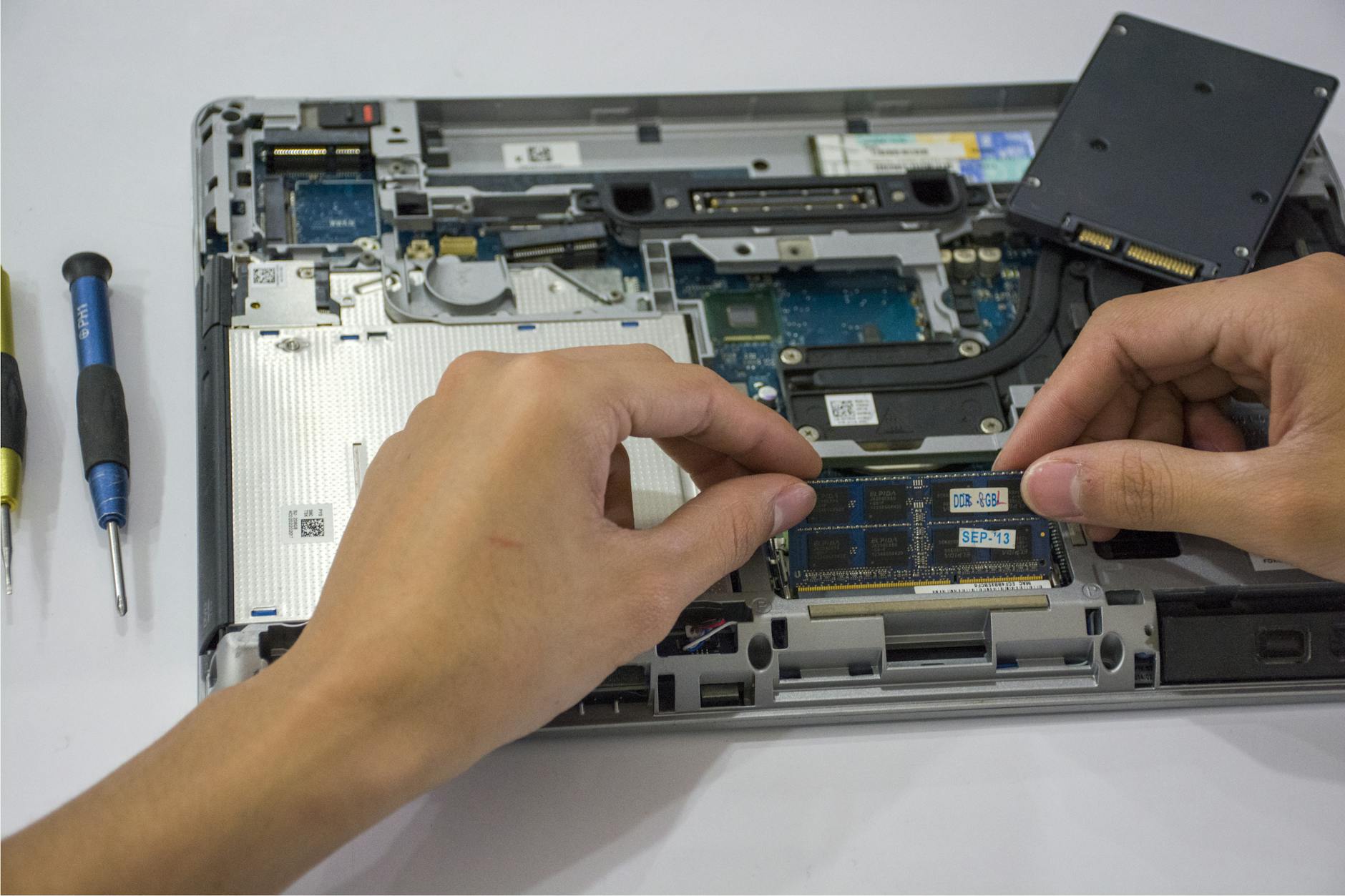
Podłączenie nowego SSD i przygotowanie sprzętu
Jak fizycznie podłączyć nowy dysk SSD w komputerze stacjonarnym
W desktopie cała operacja jest dość prosta, ale drobne szczegóły decydują o wygodzie i o tym, czy później BIOS/UEFI zobaczy dysk jako urządzenie startowe.
- Sprawdź wolne złącza SATA i przewody – upewnij się, że w zasilaczu jest wolna wtyczka SATA (zasilanie) oraz że na płycie głównej jest wolny port SATA (dane). W razie potrzeby kup dodatkowy przewód SATA.
- Zamontuj SSD w obudowie – większość obudów ma zatoki 2,5″ z odpowiednimi otworami montażowymi. Jeśli takiej nie ma, przyda się prosty adapter 2,5″→3,5″ lub montaż na dedykowanej ramce.
- Podłącz przewody – wtyczka zasilania SATA z zasilacza do SSD, przewód SATA z SSD do portu SATA na płycie (dobrze jest wykorzystać porty o najwyższej prędkości, zwykle opisane jako SATA6G).
- Upewnij się, że stary dysk też jest podłączony – podczas klonowania oba nośniki muszą być widoczne jednocześnie.
Po podłączeniu uruchom komputer i wejdź do BIOS/UEFI. Sprawdź w sekcji Storage lub podobnej, czy nowy SSD jest wykrywany z właściwą pojemnością. To dobry moment, by ustawić tryb kontrolera SATA jako AHCI (jeśli do tej pory działał w trybie IDE/RAID), chociaż przy istniejących instalacjach Windows zmiana tego parametru „w locie” wymaga dodatkowych kroków w systemie, żeby nie skończyło się BSOD-em.
Jak podłączyć SSD do laptopa – kieszenie, adaptery i NVMe
W laptopach sprawa bywa bardziej zróżnicowana. W nowszych konstrukcjach często mamy slot M.2 NVMe oraz klasyczny 2,5″ SATA, w starszych – wyłącznie 2,5″. Dochodzi jeszcze pytanie: klonować „na zewnątrz”, czy od razu wymienić dysk i działać z LiveUSB?
Klonowanie „na zewnątrz” czy po wymianie dysku w laptopie?
Przed pierwszym odkręceniem śrubek dobrze wybrać scenariusz pracy. W praktyce są dwa główne podejścia, każde ma swoje plusy i minusy.
- Klonowanie „na zewnątrz” (SSD w obudowie USB / adapterze)
Stary dysk zostaje w laptopie, nowy SSD podłączasz przez adapter USB–SATA lub kieszeń USB na dysk 2,5″. System startuje z dotychczasowego dysku, a narzędzie do klonowania widzi oba nośniki. Po zakończeniu wyłączasz laptopa, fizycznie zamieniasz dyski miejscami i uruchamiasz z SSD.
Ten wariant jest wygodny, bo przez większość czasu laptop działa „jak zwykle”. Minusem bywa wolniejsze kopiowanie przez USB oraz ewentualne problemy z klonowaniem dysku startowego z którego właśnie działa Windows – część programów radzi sobie z tym bez problemu, inne wolą tryb WinPE/LiveUSB. - Klonowanie po wymianie dysku (stary w obudowie USB)
W tym scenariuszu jako pierwszy krok wymieniasz fizycznie dysk w laptopie na SSD. Stary dysk montujesz w kieszeni/adapterze USB. Następnie startujesz komputer z pendrive’a (LiveUSB z Clonezillą, Rescuezillą, WinPE z Macrium itd.) i klonujesz „z zewnątrz” (stary dysk USB → nowy SSD w środku).
Taki układ wyraźnie zmniejsza ryzyko, że bootloader wyceluje w niewłaściwy dysk – system od początku jest na SSD. Kopiowanie bywa też szybsze, bo docelowy nośnik siedzi na natywnym interfejsie SATA lub NVMe.
Jeśli laptop ma tylko jedną zatokę 2,5″ i brak miejsca na drugi dysk, adapter USB staje się praktycznie obowiązkowy w jednym z powyższych wariantów. W wielu serwisach leży taka przejściówka na stałe obok śrubokręta – koszt jest niewielki, a ułatwia życie przy każdej migracji.
Specyfika dysków M.2 NVMe i M.2 SATA
W laptopach z dyskami M.2 dochodzi jeszcze jeden wątek: fizycznie podobne nośniki mogą używać różnych protokołów. Czasem to źródło nieporozumień.
- M.2 SATA – logicznie to zwykły dysk SATA, tylko w mniejszej formie. Działa na kontrolerze SATA, prędkości podobne jak klasyczny SSD 2,5″.
- M.2 NVMe (PCIe) – korzysta z magistrali PCI Express. Zazwyczaj wymaga trybu UEFI i obsługi NVMe w firmware. Tu właśnie pojawiają się rekordowe prędkości.
Zanim kupisz SSD, dobrze jest sprawdzić w dokumentacji laptopa lub na stronie producenta, jaki typ M.2 obsługuje płyta główna. Zdarza się, że slot przyjmuje fizycznie oba typy, ale działa wyłącznie z M.2 SATA albo tylko NVMe. Jeśli wymieniasz M.2 SATA na NVMe (o ile sprzęt to wspiera), dochodzi zmiana trybu startu – z legacy/CSM na pełne UEFI.
Przy klonowaniu systemu z dysku 2,5″ na M.2 NVMe w tym samym laptopie często używa się kombinacji: stary 2,5″ w środku + nowy NVMe w slocie M.2. Po migracji można albo zostawić oba dyski (SSD jako system, HDD jako magazyn), albo wyjąć stary nośnik i wykorzystać go w obudowie USB jako przenośny magazyn danych.
Adaptery, kieszenie i stacje dokujące – na co zwrócić uwagę
Prosty adapter SATA–USB lub kieszeń na dysk 2,5″ to jedno z tych akcesoriów, które „przydają się raz, potem stoją w szufladzie, ale ratują skórę za każdym razem”. Przy zakupie kilka parametrów ma znaczenie:
- Standard USB – do klonowania lepiej wybrać adapter USB 3.0 lub nowszy (3.1/3.2). USB 2.0 zadziała, lecz transfery będą ograniczone i operacja może trwać wielokrotnie dłużej.
- Obsługa UASP – zapewnia lepszą wydajność i niższe obciążenie CPU przy pracy z SSD. Przy pracy „na czas” różnica bywa odczuwalna.
- Zasilanie – dyski 2,5″ na SATA zazwyczaj zasilane są bezpośrednio z USB. Przy stacjach dokujących na dyski 3,5″ potrzebny bywa dodatkowy zasilacz.
- Rodzaj złącza – jeśli planujesz migrować też dyski NVMe, przydaje się obudowa lub adapter M.2 NVMe–USB.
W praktyce najczęstszy zestaw to: kieszeń USB 3.0 na 2,5″ SATA oraz prosty adapter M.2 NVMe–USB. Dzięki nim można w zasadzie dowolnie tasować nośniki między laptopami i desktopami, bez kombinowania z dodatkowymi kablami w środku obudowy.
Ustawienia BIOS/UEFI przed klonowaniem i po nim
Sam montaż dysku to połowa sukcesu. Druga połowa to tak ustawić firmware, aby komputer rzeczywiście startował z nowego SSD, a nie kurczowo trzymał się starego nośnika lub zapomnianego wpisu rozruchowego.
Przed klonowaniem warto przejrzeć kilka zakładek w BIOS/UEFI:
Do kompletu polecam jeszcze: Backup strony internetowej – dlaczego warto? — znajdziesz tam dodatkowe wskazówki.
- Tryb rozruchu: UEFI czy Legacy/CSM
Jeśli obecny system działa w trybie UEFI (co sprawdzisz np. przez obecność partycji EFI), trzymaj się tego trybu. Przestawianie na „Legacy” bywa kuszące, gdy coś nie rusza, ale często bardziej miesza niż pomaga. - Tryb kontrolera SATA: AHCI
Dla SSD tryb AHCI jest podstawą. Jeśli do tej pory system działał na IDE/RAID, i tak docelowo opłaca się przejść na AHCI – ale wymaga to odpowiedniego przygotowania Windows (aktywacja sterownika AHCI w rejestrze) przed zmianą w BIOS. - Kolejność bootowania
Po podłączeniu nowego SSD i przed klonowaniem dobrze jest sprawdzić, w jakiej kolejności znajdują się urządzenia startowe. Po migracji pierwszy w kolejce powinien być nowy SSD (Windows Boot Manager / nazwa dysku), a nie stary HDD.
Po zakończeniu klonowania zwykle wykonuje się sekwencję: wyłącz komputer, odłącz tymczasowo stary dysk, uruchom system wyłącznie z SSD i dopiero potem – jeśli wszystko działa – podłącz ponownie stary nośnik jako dodatkowy magazyn lub sformatuj go. W tej kolejności najłatwiej uniknąć sytuacji, w której Windows lub Linux „gubi się” między dwiema identycznymi instalacjami.
Klonowanie systemu Windows na SSD krok po kroku
Przygotowanie Windows przed klonowaniem
Windows, szczególnie po kilku latach używania, miewa tendencję do „zarastania” niepotrzebnymi plikami. Migracja na SSD to dobry moment na drobne porządki – im mniej danych trzeba przenieść, tym krócej trwa cała akcja i tym łatwiej zmieścić system na mniejszym dysku.
Przydatny zestaw czynności przed klonowaniem:
- Odinstalowanie zbędnych programów – gry, których nie używasz, stare wersje oprogramowania, pakiety próbne. To najszybszy sposób na odzyskanie kilku–kilkunastu gigabajtów.
- Czyszczenie dysku – w Windows 10/11 możesz skorzystać z „Oczyszczania dysku” lub opcji „Zwolnij miejsce teraz” w Ustawieniach. Tymczasowe pliki aktualizacji systemu potrafią zajmować wiele gigabajtów.
- Przeniesienie największych folderów użytkownika – filmy, obrazy ISO, archiwa gier z usług typu Steam czy Epic można tymczasowo skopiować na zewnętrzny dysk lub inny komputer w sieci. Po migracji łatwo je dograć z powrotem.
- Sprawdzenie spójności systemu plików – uruchomienie
chkdskna partycji systemowej. Część narzędzi do klonowania i tak zaproponuje to przed startem kopiowania.
Wyjątkowo opłacalne jest „odchudzenie” profilu użytkownika z katalogów typu Pobrane czy Wideo. W jednym przypadku w biurze po takim sprzątaniu rozmiar partycji systemowej spadł z ponad 400 GB do niecałych 150 GB, co umożliwiło spokojny przeskok na tańszy SSD 250 GB.
Dobór narzędzia i trybu pracy dla Windows
Dla typowego użytkownika Windows 10/11 najwygodniejszy będzie graficzny kreator klonowania. Wspomniane wcześniej narzędzia (Macrium Reflect, Acronis, EaseUS) zwykle oferują dwa scenariusze:
- Klonowanie „na żywo” z poziomu uruchomionego Windows – system działa normalnie, a narzędzie tworzy migawkę i kopiuje dane w tle. Część operacji bywa odroczona do ponownego rozruchu.
- Klonowanie z nośnika ratunkowego (WinPE/Live) – program działa z pendrive’a lub płyty, bez uruchomionego Windows. Dostęp wyłącznie do plików na dyskach, mniejsze ryzyko konfliktów.
W prostych scenariuszach (jeden system, jeden dysk) klonowanie z poziomu Windows zazwyczaj przechodzi bezproblemowo. Jeśli jednak masz wrażenie, że coś „jest nie tak” (błędy na dysku, nietypowa konfiguracja partycji, podwójne systemy) – bezpieczniej jest wykonać migrację w trybie WinPE/Live.
Przykładowa procedura klonowania Windows za pomocą Macrium Reflect
Macrium Reflect to klasyk w tej dziedzinie. Schemat działania w większości narzędzi jest podobny, ale na jego przykładzie łatwo zobaczyć cały proces.
- Instalacja i przygotowanie
Zainstaluj Macrium Reflect w Windows (jeśli używasz wersji zainstalowanej) i podłącz nowy SSD. Upewnij się w „Zarządzaniu dyskami” Windows, że nowy nośnik widnieje z właściwą pojemnością i jest nieprzydzielony (bez założonych partycji). - Uruchomienie kreatora klonowania
W głównym oknie programu wybierz „Clone this disk…” przy aktualnym dysku systemowym. Następnie jako dysk docelowy wskaż nowy SSD. Jeśli ma jakieś stare partycje, usuń je z poziomu kreatora. - Dopasowanie układu partycji
Przeciągnij partycje ze starego dysku na SSD, w razie potrzeby zmniejszając rozmiar partycji z danymi, aby zmieścić się w pojemności nowego nośnika. Dobrą praktyką jest zostawienie kilku–kilkunastu procent wolnego miejsca na SSD na przyszłe aktualizacje i plik wymiany. - Rozpoczęcie klonowania
Po zatwierdzeniu ustawień program podsumuje operację. Sprawdź jeszcze raz, czy dysk źródłowy i dysk docelowy są prawidłowe. Uruchom proces i nie przerywaj go, nawet jeśli pasek postępu na chwilę „zawiśnie”. - Weryfikacja i pierwsze uruchomienie z SSD
Po zakończeniu klonowania wyłącz komputer, odłącz stary dysk (lub przynajmniej ustaw w BIOS-ie SSD jako pierwszy dysk startowy) i włącz sprzęt. Windows powinien ruszyć jak dawniej, tylko zdecydowanie żwawiej. Ostatnim krokiem bywa instalacja sterowników kontrolera NVMe (jeśli przesiadasz się z SATA) lub drobne dostosowanie ustawień zasilania pod SSD.
W razie problemów z rozruchem Macrium i podobne narzędzia często oferują funkcję naprawy BCD/bootloadera. W praktyce polega to na wskazaniu instalacji Windows na SSD i odbudowaniu wpisów rozruchowych tak, by firmware wiedział, skąd startować.
Migracja Windows za pomocą Clonezilli lub Rescuezilli
Jeśli wolisz działać z pendrive’a, a interfejs tekstowy nie odstrasza, Clonezilla jest bardzo solidnym wyborem. Rescuezilla dodaje do niej po prostu wygodne GUI.
Schemat w obu przypadkach wygląda podobnie:
- Przygotuj pendrive z dystrybucją Live (Clonezilla/Rescuezilla) i ustaw w BIOS/UEFI bootowanie z USB.
- Uruchom system Live, wybierz tryb klonowania dysku na dysk (device-device).
- Jako źródło wskaż stary dysk (HDD/SSD z Windows), jako cel – nowy SSD.
- Włącz tryb „inteligentnego” kopiowania (bez pustych sektorów), jeśli jest dostępny. Pozwala to klonować również na mniejsze dyski, o ile dane się mieszczą.
- Rozpocznij klonowanie i poczekaj na zakończenie. Następnie wyłącz komputer, odłącz stary nośnik i uruchom z SSD.
Clonezilla bardzo konsekwentnie pyta kilka razy o potwierdzenie dysku docelowego – to nie jest złośliwość, tylko próba uchronienia przed nadpisaniem złego nośnika. Warto każdą z tych próśb potraktować jako moment na dodatkowe spojrzenie na oznaczenia dysków (rozmiar, model).
Dodatkowe kroki po migracji Windows
Gdy system uruchamia się już z nowego SSD, dobrze jest dopiąć kilka szczegółów:
- Sprawdzenie aktywacji Windows – w systemach 10/11 aktywacja najczęściej „idzie” za sprzętem, więc zmiana dysku nie powinna niczego zmienić. Mimo to zaglądnięcie do sekcji „Aktywacja” w Ustawieniach daje spokój ducha.
Najczęściej zadawane pytania (FAQ)
Czy lepiej klonować system na nowy dysk SSD, czy instalować Windows/Linux od zera?
Jeśli obecny system działa w miarę stabilnie, nie sypie losowymi błędami, nie masz bluescreenów ani kernel panic, a problemem jest głównie wolny HDD – klonowanie na SSD jest zwykle najszybszą i najwygodniejszą opcją. Zachowujesz programy, sterowniki, licencje i całe środowisko pracy, więc po uruchomieniu komputera widzisz „ten sam” system, tylko znacznie szybszy.
Czystą instalację opłaca się wybrać, gdy system od dawna sprawia kłopoty: częste zawieszanie, pozostałości po wirusach, bałagan w rejestrze/pakietach, chęć zmiany edycji Windows lub dystrybucji Linuksa. Wtedy nowy SSD staje się okazją, by pozbyć się wieloletnich „śmieci” i zacząć od świeżej konfiguracji.
Czy mogę przenieść system z dysku 1 TB na SSD 500 GB?
Tak, ale jest jeden kluczowy warunek: na starym dysku 1 TB musisz mieć fizycznie mniej danych niż pojemność nowego SSD, czyli w tym przykładzie mniej niż 500 GB. Liczy się faktycznie zajęte miejsce, a nie rozmiar całego dysku. Jeśli na HDD używasz np. tylko 150 GB, możesz spokojnie migrować na SSD 500 GB.
Przed klonowaniem trzeba jednak zadbać o odpowiednią wielkość partycji – czasem konieczne jest ich zmniejszenie, aby zmieściły się na mniejszym dysku. Można to zrobić narzędziami do partycjonowania (Windows Disk Management, GParted itd.) albo podczas samego procesu klonowania, jeśli program na to pozwala.
Czy muszę robić kopię zapasową przed przeniesieniem systemu na SSD?
Technicznie – nie musisz, ale rozsądek podpowiada, że to bardzo zły pomysł, żeby migrować system bez backupu. Podczas klonowania łatwo o pomyłkę przy wyborze dysku docelowego, zdarzają się też przerwy w zasilaniu, błędy oprogramowania czy zgon starego HDD pod obciążeniem. Jedno potknięcie może oznaczać utratę zdjęć rodzinnych lub ważnych projektów.
Najprościej skopiować kluczowe dane na zewnętrzny dysk USB, NAS lub do chmury: dokumenty, zdjęcia, katalogi robocze, ważne konfiguracje. Traktuj kopię zapasową jak pas bezpieczeństwa w samochodzie – 99% czasu „się nie przydaje”, ale w tym 1% różnica jest kolosalna.
Jakie dane warto skopiować przed klonowaniem Windows lub Linux na SSD?
W Windows zwykle najważniejsze są:
- foldery użytkownika: Dokumenty, Obrazy, Pulpit, Wideo, Muzyka,
- własne katalogi robocze (np. C:projekty, D:foto),
- profile przeglądarek, jeśli nie korzystasz z synchronizacji,
- klucze licencyjne do systemu i płatnych programów,
- konfiguracje specyficznych aplikacji (księgowość, CAD, programy branżowe).
W Linuksie „sercem” jest katalog /home, bo tam trzymane są dokumenty, ustawienia aplikacji, klucze SSH i całe środowisko użytkownika. Na serwerach dodatkowo dobrze mieć kopię /etc, dumpy baz danych oraz konfiguracje usług (nginx, Apache, Postfix, Docker itp.). Taka paczka pozwala stosunkowo szybko odtworzyć komfort pracy nawet po poważnej awarii.
Co jeśli stary dysk ma bad sektory albo błędy SMART – czy da się go jeszcze sklonować?
Im gorszy stan starego dysku, tym większe ryzyko problemów. Przy pojedynczych błędach SMART i sporadycznych zawieszeniach klonowanie może się udać, ale bywa wolne i kapryśne. Narzędzia klonujące potrafią zatrzymywać się na uszkodzonych sektorach, a każdy kolejny odczyt dodatkowo „męczy” dysk.
Gdy dysk wyraźnie umiera, lepiej najpierw stworzyć ratunkowy obraz (np. przy użyciu ddrescue w Linuksie), który pomija lub wielokrotnie próbuje odczytać uszkodzone fragmenty. Dopiero na takiej kopii wykonuje się właściwą migrację. To trochę jak z kserowaniem rozpadającej się książki – najpierw delikatnie „ratujesz” strony, a dopiero potem robisz z nimi cokolwiek więcej.
Czy każdy komputer obsłuży SSD NVMe jako dysk systemowy?
Nie. Starsze płyty główne, zwłaszcza sprzed ery popularności NVMe, potrafią widzieć dysk M.2 NVMe jedynie jako magazyn danych, ale już nie jako urządzenie startowe. W takim przypadku możesz korzystać z NVMe do trzymania plików czy gier, ale nie zawsze uruchomisz z niego system bez dodatkowych kombinacji.
Jeśli BIOS/UEFI nie wspiera bootowania z NVMe, bezpieczniejszą opcją jest przeniesienie systemu na SSD SATA, a NVMe wykorzystanie jako szybki magazyn. W laptopach przeszkodą bywa też fizyczne ograniczenie – tylko jeden slot na dysk. Wtedy do migracji przydaje się kieszeń USB–SATA, która pozwala tymczasowo podłączyć nowy nośnik z zewnątrz.
Czy przeniesienie Linuksa na SSD jest trudniejsze niż migracja Windows?
Samo klonowanie Linuksa na SSD nie musi być trudniejsze – w prostych instalacjach (jedna partycja systemowa + /home) sprowadza się do tych samych kroków co w Windows. Różnica zaczyna się przy bardziej zaawansowanych konfiguracjach: LVM, RAID, szyfrowanie LUKS, wiele partycji lub osobne dyski dla danych i systemu.
W środowiskach serwerowych i „power-userowych” zwykle trzeba chwilę dłużej zaplanować migrację: sprawdzić układ wolumenów, sposób szyfrowania, partycję rozruchową, a czasem zaktualizować wpisy w /etc/fstab czy konfigurację bootloadera. Nagrodą jest jednak wyraźnie szybszy start usług, maszyn wirtualnych i baz danych, co przy codziennym użyciu robi dużą różnicę.


